Tampilkan postingan dengan label Photoshop. Tampilkan semua postingan

Cara Membuat Denah Rumah Di Photoshop

Jangan lupa membaca artikel tentang bisnis di > Informasi bisnis terbaik 2020.

Pernahkan sobat melihat, denah rumah yang berwarna, dilengkapi furniture interior. biasanya kita temukan pada brosur perumahan. nah untuk pertemuan kali ini, saya akan mengajarkan cara membuat denah rumah di photoshop. agar sobat tahu, bagaimana proses pembuatannya.

Apa itu Denah Rumah ?

Denah rumah merupakan tahap awal dalam potongan tampak atas dalam perencanaan arsitektural rumah idaman, yang mencakup penataan ruang, sirkulasi dll. denah rumah 

Sebelum mulai mengerjakan pembangunan rumah, pasti seorang arsitek membutuhkan denah sebagai dasar. setelah itu baru mulai membuat gambar bestek yang akan diserahkan kepada tukang rumah.

          Biasanya, para arsitek mendesain denah menggunakan aplikasi Autocad. namun kali ini berbeda, kita akan membuat denah rumah di photoshop. berikut, bentuk denah rumah yang akan kita buat:
 biasanya kita temukan pada brosur perumahan Cara Membuat Denah Rumah Di Photoshop


Cara Membuat Denah Rumah Di Photoshop

Langkah 1

Buka photoshop. buatlah lembar kerja baru, tekan CTRL N. berikan ukuran 2000x2000 pixels. Ok.

Karena ini hanyalah latihan, maka kita tidak akan menggunakan ukuran centimeter atau terskala. intinya proporsi dan sobat tahu bagaimana membentuk denah rumah dengan photoshop . setelah itu, pasti akan tahu sendiri, ketika menggunakan skala.

 biasanya kita temukan pada brosur perumahan Cara Membuat Denah Rumah Di Photoshop

Langkah 2

Aktifkan Ruler dengan menekan CTRL R. dengan ruler, sobat akan lebih mudah memperkirakan luas ruangan pada denah rumah.

 biasanya kita temukan pada brosur perumahan Cara Membuat Denah Rumah Di Photoshop

Langkah 3

Pergi ke Edit - Preferences - Pilih Guides, Grid & Slices. berikan pengaturan pada grid seperti berikut:
  • Grid Every = 50 pixels
  • Subdivisions 5, ok.

 biasanya kita temukan pada brosur perumahan Cara Membuat Denah Rumah Di Photoshop

Buat grid terlihat pada lembar kerja. pergi ke Menu View - Show - Grid. 

 biasanya kita temukan pada brosur perumahan Cara Membuat Denah Rumah Di Photoshop

Selanjutnya, pergi ke Menu Windows - Snap to - Grid. ini berfungsi, agar ketika membuat shapes maka titik tidak akan lari dari grid yang ada.

 biasanya kita temukan pada brosur perumahan Cara Membuat Denah Rumah Di Photoshop

Langkah 4 | Membuat Dinding Rumah

Sekarang aktifkan Rectangle tool (U), kemudian buatlah persegi panjang atau dinding rumah. pada pengaturan Shape, Klik Fill untuk mengganti warnanya. gunakan warna abu-abu.

 biasanya kita temukan pada brosur perumahan Cara Membuat Denah Rumah Di Photoshop

Nah, lanjutkan teknik ini, sampai menghasilkan bentuk dinding rumah seperti gambar dibawah. inilah awal dari membuat denah.

Bidang yang kosong dengan 2 kotak adalah tempat jendela, sedangkan 3 kotak untuk tempat kusen pintu.
 biasanya kita temukan pada brosur perumahan Cara Membuat Denah Rumah Di Photoshop

Langkah 5 | Membuat Kusen Jendela

Perdekat lembar kerja ( Alt + scroll mouse ) pada bagian lubang jendela. gunakan lagi Rectangle Tool namun dengan warna abu-abu muda. agar ada perbedaan. 

  1. Buat persegi untuk mengisi 2 kotak tersebut.
  2. Buat 2 persegi panjang dengan warna cokelat ( warna kayu ).
  3. Berikan satu lagi ditengahnya dengan warna cian, yang menandakan kaca jendela.
 biasanya kita temukan pada brosur perumahan Cara Membuat Denah Rumah Di Photoshop

Kemudian gabung semua layer yang membentuk jendela menjadi group. dengan cara, seleksi layer lalu tekan CTRL G, berikan naman layer "Jendela". ini bertujuan agar, lebih mudah untuk memindahkannya secara bersamaan.

Duplikat jendela lalu pindahkan sampai mengisi semua lubang jendela pada denah rumah.

Langkah 6 | Membuat Kusen Pintu

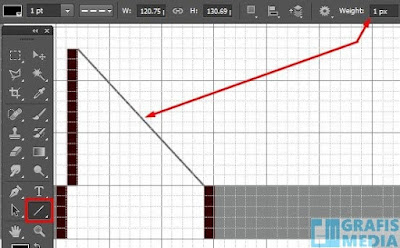
Gunakan teknik yang sama pada "langkah 5" untuk membuat kusen dan daun pintu. sementara untuk membuat garis miring, gunakan Line Tool dengan Weight 1px.

Setelah itu, buat semua layer kusen pintu menjadi Group.

 biasanya kita temukan pada brosur perumahan Cara Membuat Denah Rumah Di Photoshop

Langkah 7 | Membuat Lantai Rumah

Aktifkan Pen Tool ( P ), kemudian buatlah titik disetiap sudut dalam denah rumah. lihat gambar dibawah. pastikan Titik pen tool ketemu ( ada tanda bulat kecil ).

 biasanya kita temukan pada brosur perumahan Cara Membuat Denah Rumah Di Photoshop

Jika sudah, Klik kanan dan pilih Make Selection.

Sementara garis seleksi masih aktif, buatlah layer kosong baru (CTRL Shift N) diatas layer Background.

Kemudian klik warna Foreground untuk memilih warna lantai. tekan Alt Backspace untuk memberikan warna pada seleksi. tekan CTRL D untuk menghilangkan garis seleksi. 

 biasanya kita temukan pada brosur perumahan Cara Membuat Denah Rumah Di Photoshop

Terakhir 


Waktunya memberikan garis kotak-kotak pada lantai, agar terkesan seperti pasangan lantai rumah asli.

Klik kanan pada layer lantai - pilih Blending Options. Ceklis Pattern Overlay. berikan pengaturan:
  • Blend Mode Multiply
  • Opacity 50%
  • Pattern = pilih yang bentuk grid.
  • Scale = 125%, silahkan gunakan nilai sobat. ini akan menentukan besarnya tegel keramik lantai rumah.
  • Ok.


 biasanya kita temukan pada brosur perumahan Cara Membuat Denah Rumah Di Photoshop

Maka hasilnya akan seperti dibawah ini. untuk menghilangkan Grid, pergi ke View - Show - klik Grid. 
 biasanya kita temukan pada brosur perumahan Cara Membuat Denah Rumah Di Photoshop

Selanjutnya, buatlah lantai teras depan dan belakang menggunakan teknik yang sama seperti diatas. bagaimana ? mudahkan sobat.

Pada pertemuan selanjutnya, saya akan melanjutkan tutorial ini. dengan menambahkan Furniture interior dan juga tumbuhan. agar lebih hidup lagi. 


Mungkin sampai disini dulu perjumpaan kita. semoga tutorial cara membuat denah rumah di photoshop dapat bermanfaat. lebih dan kurangnya mohon dimaafkan. Safri ST mengucapkan terima kasih sudah berkunjung, Assalamualaikum.


Sumber https://www.grafis-media.website/

Selain sebagai media informasi pendidikan, kami juga berbagi artikel terkait bisnis.

3 Cara Menghilangkan Jerawat Di Photoshop

Jangan lupa membaca artikel tentang bisnis di > Informasi bisnis terbaik 2020.

Melakukan perawatan pada kulit wajah, memang sangat diperlukan. karena penampilan adalah hal utama, tapi bukan berarti sobat harus malu. ingat, semua ciptaan tuhan adalah sama dimatanya. pada pertemuan ini, saya akan mengajarkan 3 cara menghilangkan jerawat di photoshop. melihat, banyaknya foto yang malu untuk di unggah, karena wajahnya bernoda. maka dari itu tutorial photoshop kali ini, akan membantu kalian semua.

Noda di wajah, bisa bermacam-macam bentuknya, mulai dari jerawat, tahi lalat, bekas luka, cacar, dan komedo. dengan photoshop, sobat dapat manipulasi noda wajah tersebut menjadi hilang, sehingga kulit terlihat bersih. silahkan simak tutorialnya dibawah ini :


Cara Menghilangkan Jerawat Di Photoshop

Pada tutorial ini, saya akan mengajarkan 2 cara menghilangkan jerawat di photoshop. kedua cara ini memang terbilang mudah. untuk sampel gambarnya, saya menggunakan gambar gadis dengan tahi lalat di atas bibirnya. walaupun bukan jerawat, tapi bentuknya sama. yah.

 semua ciptaan tuhan adalah sama dimatanya 3 Cara Menghilangkan Jerawat Di Photoshop

Menghilangkan Jerawat Dengan Healing Brush Tool

Dengan menggunakan Healing Brush  dan Spot Healing Brush, sobat akan lebih mudah menghilangkan jerawat pada wajah. untuk contohnya, saya akan menggunakan Healing brush tool.

Buka gambar sobat di photoshop. kemudian aktifkan spot healing brush tool, lalu brush-lah dibagian sekitar jerawat. maka seketika jerawat langsung hilang. 
Tips : usahakan hasil brush sobat keluar dari lingkaran jerawat, jangan sampai ada bagian yang tidak terkena.
 semua ciptaan tuhan adalah sama dimatanya 3 Cara Menghilangkan Jerawat Di Photoshop

Hasilnya seperti dibwah ini. 

 semua ciptaan tuhan adalah sama dimatanya 3 Cara Menghilangkan Jerawat Di Photoshop

Sementara itu, cara untuk menggunakan healing brush tool, agak sedikit berbeda. kita perlu mengambil sampel kulit sekitar jewarat dengan menekan Alt + klik, lalu mulai mem-brush. cara kerjanya sama dengan Clone Stamp tool ( lihat dibawah ).

Menghilangkan Jerawat Dengan Stamp Tool

Sekarang buka lagi foto sobat yang memiliki noda di wajah. kemudian Aktifkan Clonr Stamp Tool.

Tahan Alt lalu cari bagian warna kulit sekitar jerawat kemudian Klik. maka itu akan menjadi sampel warna yang menutupi jerawat. 

Mulailah bruhs pada jerawat sampai hilang.

 semua ciptaan tuhan adalah sama dimatanya 3 Cara Menghilangkan Jerawat Di Photoshop

Beginilah Hasilnya sobat.

 semua ciptaan tuhan adalah sama dimatanya 3 Cara Menghilangkan Jerawat Di Photoshop

Menghilangkan Jerawat Dengan Lasso Tool

Aktifkan Lasso Tool. kemudian cari bagian kulit yang akan menutupi jerawat. lalu buatlah seleksi dengan cara klik tahan sampai garisnya ketemu. 
Untuk menguasai Lasso tool, silahkan lihat tutorial cara menggukan lasso tool pada photoshop.
 semua ciptaan tuhan adalah sama dimatanya 3 Cara Menghilangkan Jerawat Di Photoshop

Pindahkan bagian kulit itu ke jerawat hingga tertutupi. selesai.


 semua ciptaan tuhan adalah sama dimatanya 3 Cara Menghilangkan Jerawat Di Photoshop

Nah bagaimana, mudahkan. tiga cara menghilangkan jerawat di atas, merupakan cara yang paling mudah. perlu sobat ketahui, bukan cuma jerawat dan tahi lalat yang bisa kita hilangkan. teknik ini juga bisa menghilangkan luka, komedo. pokoknya noda yang membuat kulit menjadi terlihat jelek.

Sebelum mengakhiri, baca juga : 

Kayaknya sampai disini dulu tutorial 3 cara menghilangkan jerawat di photoshop. semoga dapat bermanfaat bagi kalian semua. jika ada keurangan mohon dimaafkan. Safri ST mengucapkan terima kasih sudah berkunjung - Assalamualaikum.

Sumber https://www.grafis-media.website/

Selain sebagai media informasi pendidikan, kami juga berbagi artikel terkait bisnis.

Kategori

Kategori